Ghid de configurare Xbox One X

Dacă transferați datele dvs. vechi de Xbox One într-un Xbox One X, atunci un ghid de configurare Xbox One X este esențial pentru a vă ajuta să vă lansați și să funcționați cât mai curând posibil. Urmați aceste instrucțiuni și veți putea transfera și copia de rezervă toate datele dvs. și puteți continua cu Xbox One X ca și cum nu s-a întâmplat nimic. Vom acoperi chiar și bazele 4K.
Acest ghid de configurare XBox One X vă va ajuta să comutați console și să vă ridicați la viteză cu elementele de bază în cel mai scurt timp. Pentru a muta cea mai mare parte a conținutului existent de la vechiul dvs. Xbox One la noul dvs. Xbox One X, veți avea nevoie de un hard disk, dar este o idee bună să descărcați și să configurați toate actualizările înainte de a face orice altceva. Când toate acestea sunt gata, pregătiți-vă și urmați instrucțiunile noastre.
- Cele mai bune controlere și accesorii Xbox One
- Ce face un joc îmbunătățit Xbox One X? Nu este doar 4K și HDR
1. Faceți backup pentru setări #
Utilizatorii Veteran Xbox One vor putea face copii de siguranță pentru setările de console personalizate existente Xbox One pe o unitate USB externă. Veți avea nevoie de un stick USB 3.0 sau mai rapid, cu cel puțin 256 GB gratuit. De asemenea, va trebui să îl configurați pentru „utilizarea cu jocuri și aplicații Xbox One”, astfel încât să vă asigurați că nu aveți nevoie de el pentru nimic altceva. Acest lucru va transfera doar setările de reținere – conectări și alte setări de sistem pe care le-ați putut ajusta după bunul plac. Transferul jocurilor reale va veni mai târziu.
După ce ești pregătit, mergi la sisteme, Setări, Sistem, Back up și Transfer și urmați instrucțiunile pentru a face backup pentru vechea consolă. Pentru a configura un nou Xbox One X, pur și simplu porniți-l cu unitatea USB conectată și urmați indicațiile. Dacă consola este deja configurată, va trebui să accesați Sistem, Setări, Sistem, informații despre consolă și alege Resetează Consola. Este, de asemenea, o idee bună să faceți asta pe vechea dvs. mașină odată ce sunteți sigur că nu veți mai folosi-o pentru a elimina datele utilizatorului.
- Cel mai bun hard disk extern Xbox One pentru a cumpăra în 2018
2. Pregătiți-vă pentru 4K #
Înainte de a face orice altceva, verificați dublul televizor sau monitorul dvs. acceptă 4K și HDR, și asta este totul pornit sau gata. Acest lucru poate părea evident, dar cel mai bine să fiți sigur înainte de a petrece ore întregi verificând setările pe consola dvs. doar pentru a afla că este televizorul dvs. yoru care nu este ceva pornit..
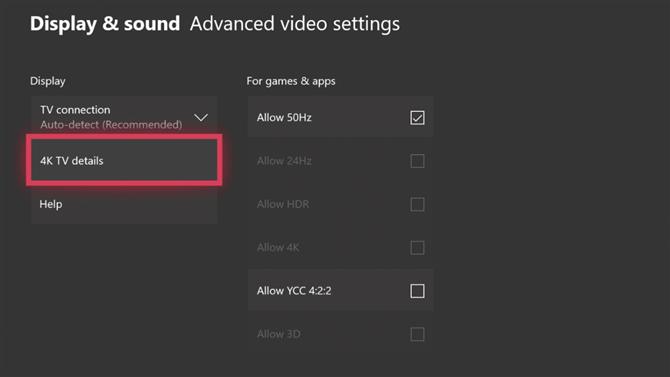
Când ești gata trebuie să Setări, Display și sunet, și apoi Ieșire video. De aici puteți alege Moduri video și asigurați-vă că ambele Permiteți 4K și Permiteți HDR sunt pornite.
Când toate acestea s-au făcut, ar trebui să vezi totul în 4K frumos. De remarcat că unele jocuri ar putea avea nevoie de un patch pentru a adăuga în 4K-uri, care poate ocupa, de asemenea, un pic de spațiu dacă nu vă așteptați. Mergi la Setări, Sistem și căutați „Actualizări”Pentru a vedea dacă tot ce vrei să joci nu trebuie să primească toate K-urile sale.
- Cele mai bune televizoare 4K le puteți cumpăra pentru jocuri
3 Transfer de rețea #
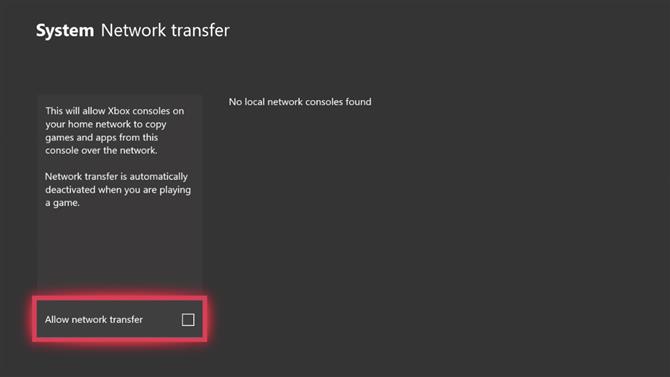
Dacă aveți Xbox One și Xbox One X amândoi configurați acasă și conectați la o rețea de domiciliu securizată, veți putea copia jocurile și aplicațiile dvs. direct între sistemele prin intermediul routerului. Pentru a face acest lucru, mergeți la Xbox pe care doriți să-l transferați din apoi du-te la Setări, Sistem, și apoi Backup & Transfer. De acolo alege Transfer de rețea și apoi Permite transferul de rețea.
Când ați terminat, schimbați Xbox One X pe care doriți să le copiați și să accesați aceleași pagini de setări ca mai sus unde ar trebui să vedeți consola donatoare listată. Selectați-l și veți putea alege ce doriți să copiați și apoi să selectați Copiere selectată.
4. Calibrați televizorul #

Jucarea jocurilor pe Xbox One X în 4K este excelentă, dar dacă nu îți configurezi corect televizorul, calitatea imaginii va avea de suferit, în special în cazul jocurilor îmbunătățite HDR. Intra Setări și apoi Display și sunet unde veți găsi meniul Ieșire video și opțiunea de a schimba rezoluțiile, jucați-vă cu setări avansate și, cel mai important, calibrați televizorul.
- Ce aveți nevoie pentru a fi gata Xbox One X? De la televizoare 4K la sisteme de sunet și multe altele
5 Asigurați-vă că aveți un cablu „HDMI High Speed” pentru 4K #
Pentru a beneficia la maxim de Xbox One X, în special printr-un televizor 4K, veți dori să vă asigurați că aveți cablurile potrivite. Nu vă lăsați păcăliți de cablurile marcate în mod special „4K HDMI” sau „2.0 HDMI” și asigurați-vă doar că dvs. este marca „HDMI High Speed”.
- Cele mai bune controlere și accesorii Xbox One